Інструкція користувача Introne Lookup
Цей документ містить детальний опис функціоналу та структури вебзастосунку Introne Lookup, призначеного для аналізу інтронів на основі FASTA та GFF файлів.
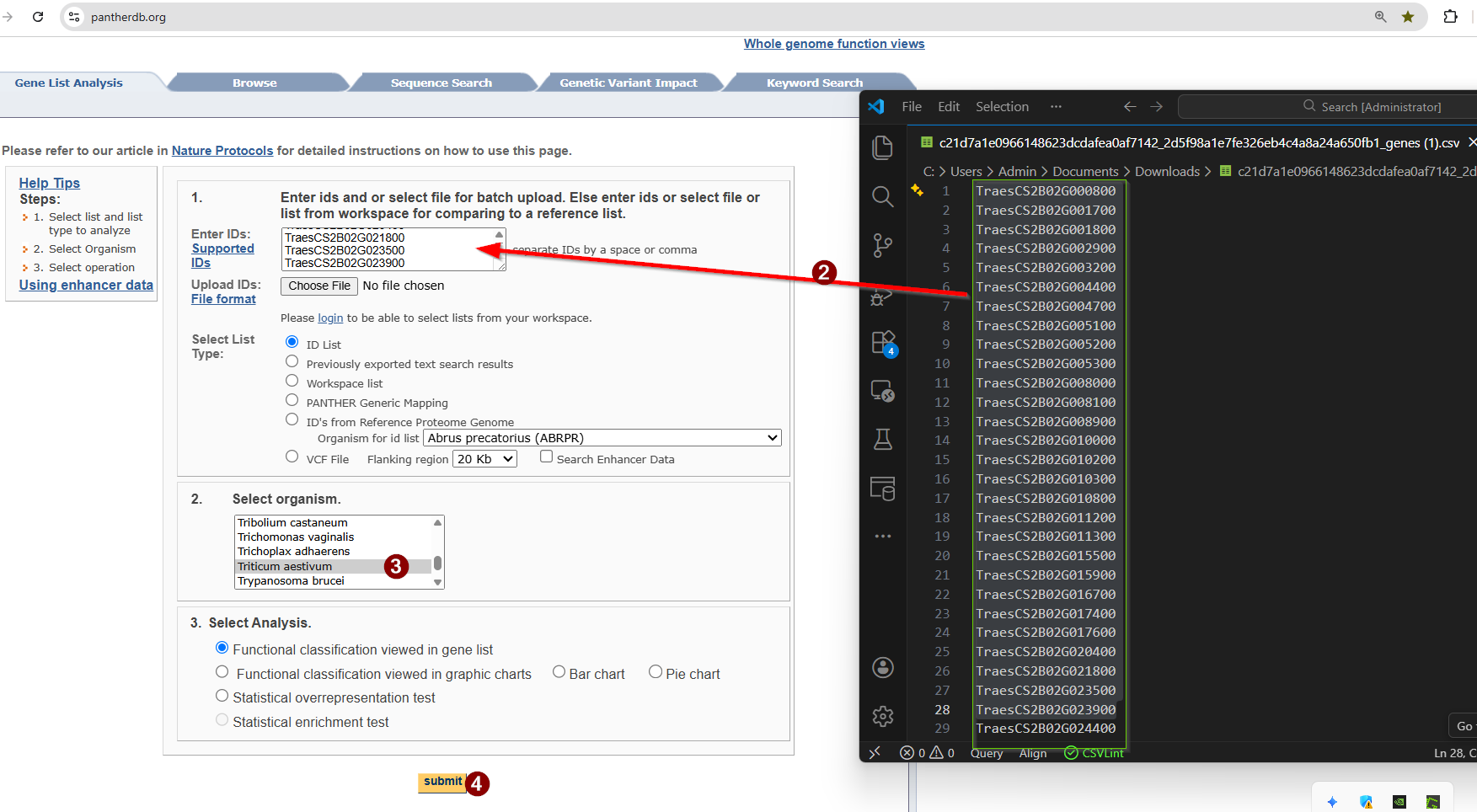
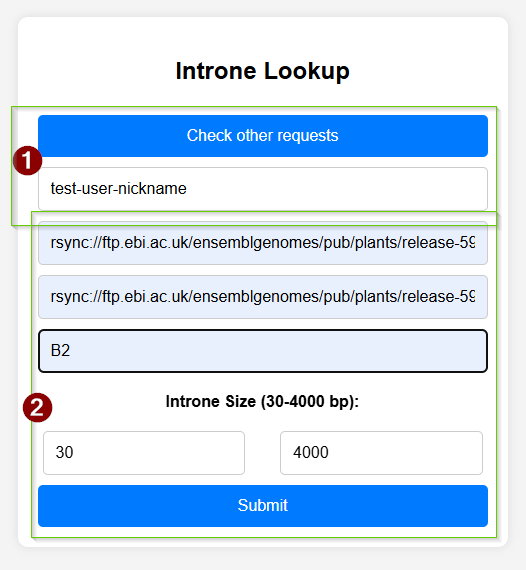
Для цього необхідно:
Користувача буде переадресовано на сторінку менеджменту запитів для вказаного нікнейма.
Для створення запиту:
При надсиланні запиту виконується валідація наданих шляхів і параметрів. У разі виявлення помилок будуть виведені відповідні повідомлення для виправлення.
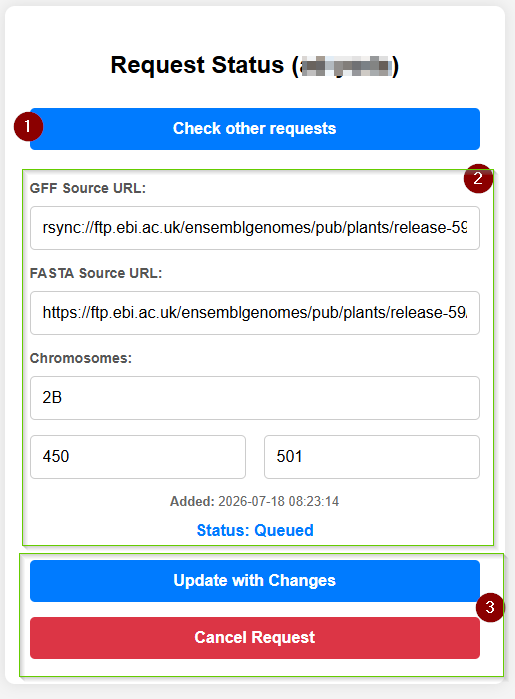
За умови надання валідних даних сторінка буде автоматично оновлена. Ви побачите поточний статус запиту (Queued), який по мірі обробки зміниться на In progress або Done.
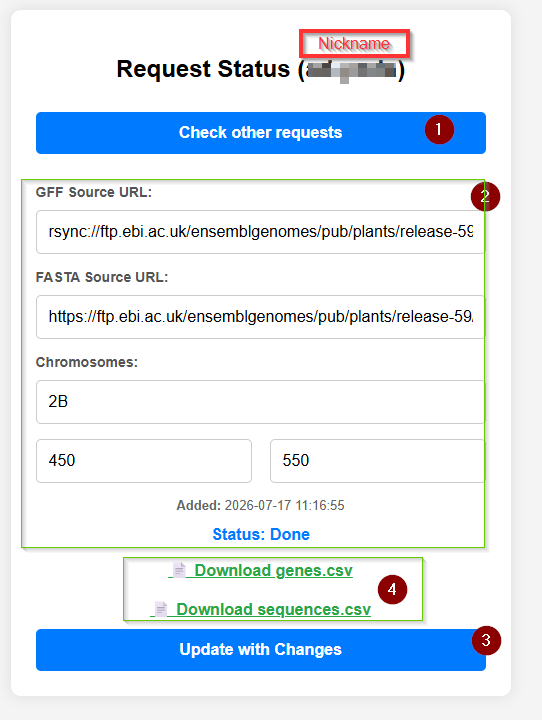
Відображаються параметри, статус та час створення у форматі UTC.
Запит, що перебуває в черзі або в процесі виконання, може бути:
Виконаний запит можна використовувати як шаблон для створення нового запиту зі зміненими параметрами.
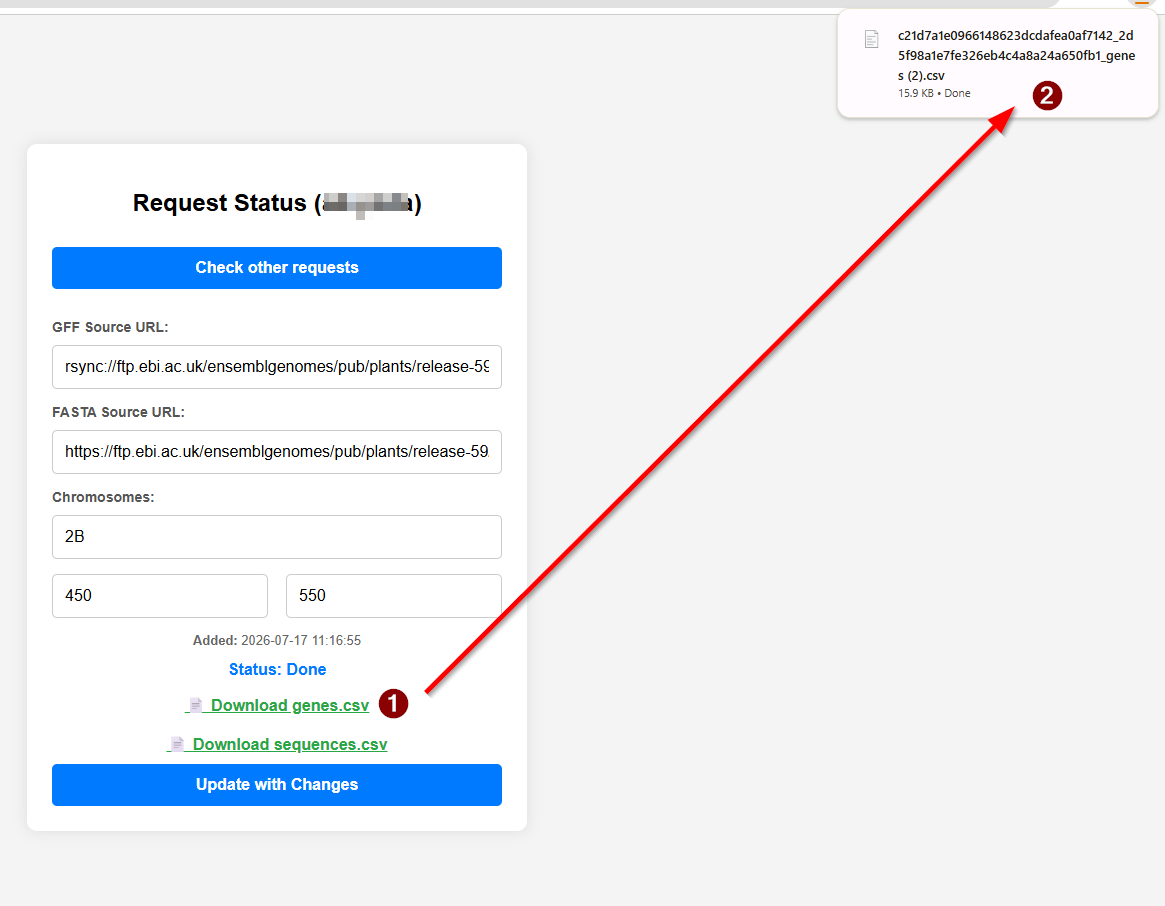
Система надає прямі посилання на:
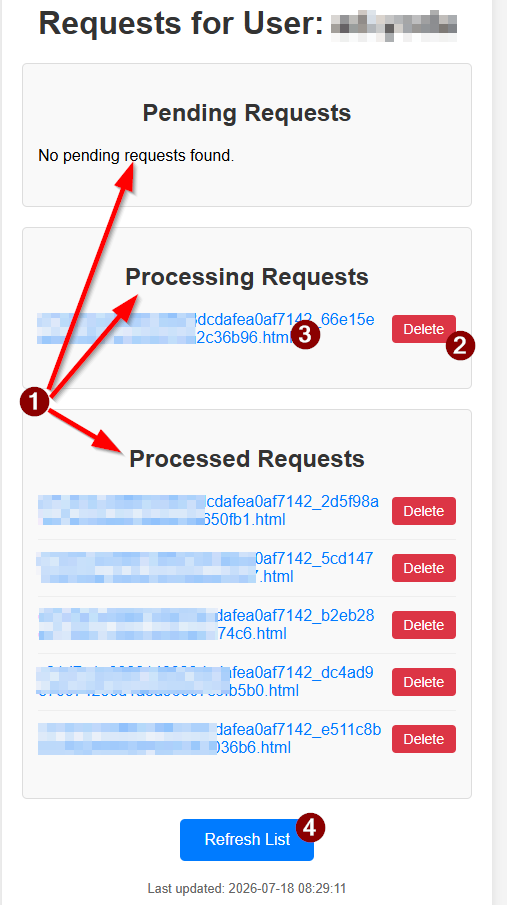
Відображає всі запити користувача, згруповані за їхнім поточним статусом.
Щоб видалити запит, натисніть "Delete" та підтвердьте дію. Після видалення сторінка буде автоматично оновлена.
Натисніть на посилання конкретного запиту, щоб перейти на сторінку його перегляду.
Використовуйте кнопку "Refresh" для актуалізації інформації про стан виконання запитів.